
WordPress คืออะไรและมีวิธีติดตั้งอย่างไร?
WordPress เป็นระบบจัดการเนื้อหา (CMS) แบบโอเพนซอร์สที่ใช้สำหรับสร้างเว็บไซต์ การติดตั้งจำเป็นต้องมีสภาพแวดล้อมโฮสติง, PHP และฐานข้อมูล MySQL เพื่อประสิทธิภาพการทำงานสูงสุด

การสร้างตัวตนบนเว็บที่มีความปลอดภัยและประสิทธิภาพสูงจำเป็นต้องมีความเข้าใจอย่างถ่องแท้เกี่ยวกับรากฐานทางสถาปัตยกรรมของแพลตฟอร์มที่คุณเลือก สำหรับองค์กรธุรกิจและธุรกิจที่กำลังเติบโต การเลือกระบบจัดการเนื้อหาจะเป็นตัวกำหนดความสามารถในการขยายระบบในระยะยาว ภาระค่าใช้จ่ายในการบำรุงรักษา และการมองเห็นบนเครื่องมือค้นหา (Search Visibility) คำถามที่ว่า WordPress คืออะไรและมีวิธีติดตั้งอย่างไร? ถือเป็นคำถามพื้นฐานสำหรับองค์กรที่ต้องการควบคุมการปรากฏตัวทางดิจิทัลของตนเอง คู่มือเชิงเทคนิคฉบับนี้จะเจาะลึกโครงสร้างสถาปัตยกรรมของระบบนิเวศหลักของ WordPress อย่างละเอียด ประเมินความแตกต่างในการดำเนินงานระหว่างรูปแบบโฮสติงต่าง ๆ พร้อมทั้งให้คำแนะนำการติดตั้งอย่างเป็นขั้นตอนและมีโครงสร้างชัดเจน บทวิเคราะห์นี้ได้รับการออกแบบมาสำหรับผู้ตัดสินใจด้านเทคนิคและผู้ดูแลระบบ โดยครอบคลุมข้อกำหนดเบื้องต้นของโฮสติง การกำหนดค่าฐานข้อมูลด้วยตนเอง และขั้นตอนปฏิบัติที่จำเป็นหลังการติดตั้ง เพื่อให้มั่นใจได้ถึงการติดตั้งใช้งานที่มีประสิทธิภาพสูงสุดในระดับองค์กร
ทำความเข้าใจ WordPress: ระบบจัดการเนื้อหาชั้นนำ
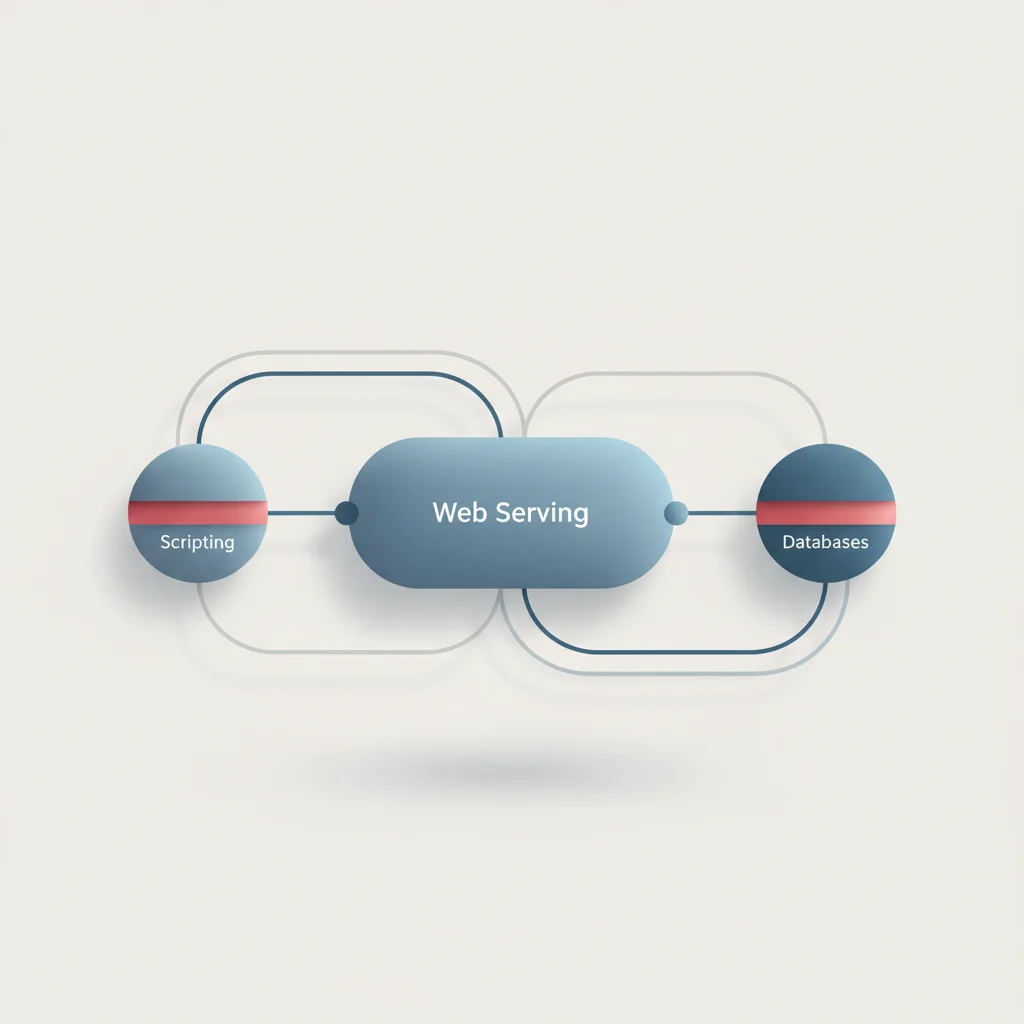
คำจำกัดความของ CMS แบบโอเพนซอร์ส
ระบบจัดการเนื้อหา หรือ Content Management System (CMS) คือแอปพลิเคชันซอฟต์แวร์ที่ออกแบบมาเพื่อสร้าง จัดการ และแก้ไขเนื้อหาดิจิทัลโดยไม่จำเป็นต้องคอมไพล์โค้ด HTML, CSS หรือ JavaScript ด้วยตนเองในทุก ๆ การอัปเดตเล็กน้อย หัวใจหลักของ WordPress คือ CMS แบบโอเพนซอร์สที่เขียนขึ้นด้วยภาษา PHP และทำงานร่วมกับเอนจินฐานข้อมูล MySQL หรือ MariaDB สัญญาอนุญาตแบบโอเพนซอร์สภายใต้ GNU General Public License (GPLv2) มอบอิสระแก่องค์กรในการรัน แก้ไข เผยแพร่ซ้ำ และศึกษาซอร์สโค้ดของซอฟต์แวร์ ซึ่งช่วยขจัดค่าธรรมเนียมลิขสิทธิ์แบบเรียกเก็บซ้ำ ลดปัญหาการผูกขาดกับผู้ให้บริการรายเดียว (Vendor Lock-in) และส่งเสริมระบบนิเวศระดับโลกของเหล่านักพัฒนา นักวิจัยด้านความปลอดภัย และผู้ผสานรวมระบบ (System Integrators)
ในมุมมองด้านสถาปัตยกรรม WordPress ทำงานโดยการแยกส่วนการจัดเก็บเนื้อหาออกจากการแสดงผล เนื้อหาต่าง ๆ เช่น หน้าเพจ โพสต์ เมทาดาตาของธุรกรรม และสิทธิ์ของผู้ใช้งาน จะถูกจัดเก็บอย่างเป็นระบบในตารางฐานข้อมูลเชิงสัมพันธ์ (Relational Database) เมื่อมีผู้เยี่ยมชมส่งคำขอ URL เว็บเซิร์ฟเวอร์ (เช่น Nginx หรือ Apache) จะส่งต่อคำขอผ่านตัวประมวลผล PHP จากนั้น PHP จะประมวลผลไฟล์แอปพลิเคชันหลักของ WordPress สื่อสารกับฐานข้อมูลเพื่อดึงระเบียนข้อมูลที่ร้องขอ แยกวิเคราะห์เทมเพลตของธีมที่ใช้งานอยู่ และคอมไพล์เป็น HTML, CSS และ JavaScript มาตรฐานแบบไดนามิก ไปป์ไลน์การเรนเดอร์แบบไดนามิกนี้ช่วยให้องค์กรสามารถปรับเปลี่ยนอินเทอร์เฟซของแบรนด์ทั้งหมดได้ทันทีโดยไม่ต้องแก้ไขระเบียนข้อมูลในฐานข้อมูลแต่อย่างใด
สำหรับระดับองค์กร ลักษณะความเป็นโอเพนซอร์สของ WordPress ช่วยให้สามารถควบคุม Application Stack ทั้งหมดได้อย่างสมบูรณ์ โดยรองรับการผสานรวม API แบบกำหนดเอง, การปรับใช้สถาปัตยกรรมแบบ Headless (การใช้ WordPress เป็นคลังเนื้อหาแบบแยกส่วนเพื่อส่งข้อมูลให้แก่เฟรมเวิร์กส่วนหน้าอย่าง React หรือ Next.js) รวมถึงการปรับแต่งฐานข้อมูลอย่างแม่นยำ ความสามารถในการขยายระบบของ WordPress ได้รับการดูแลผ่านระบบ Hook, Filter และ REST API Endpoint ที่มีโครงสร้างชัดเจน สถาปัตยกรรมนี้ช่วยให้นักพัฒนาสามารถปรับเปลี่ยนพฤติกรรมการทำงานหลักได้โดยไม่ต้องแก้ไขไฟล์ระบบหลัก ซึ่งช่วยรักษาความสะดวกในการอัปเดตความปลอดภัยในอนาคต
WordPress.org กับ WordPress.com: การตัดสินใจเลือกที่ถูกต้องสำหรับองค์กร
ข้อสับสนทั่วไปสำหรับหลายองค์กรคือความแตกต่างระหว่าง WordPress.org และ WordPress.com แม้ว่าทั้งคู่จะใช้โค้ดฐานรากเดียวกัน แต่รูปแบบโฮสติง ความสามารถในการดูแลระบบ ความรับผิดชอบด้านความปลอดภัย และโครงสร้างค่าใช้จ่ายมีความแตกต่างกันอย่างมาก การเลือกรุ่นที่ไม่ถูกต้องอาจจำกัดฟังก์ชันการทำงานของเว็บไซต์ ส่งผลเสียต่อความสม่ำเสมอของแบรนด์ หรือก่อให้เกิดค่าใช้จ่ายในการดำเนินงานที่ไม่คาดคิด
WordPress.org หมายถึงเวอร์ชันของซอฟต์แวร์ที่โฮสต์ด้วยตนเอง (Self-hosted) ภายใต้รูปแบบนี้ องค์กรของคุณจะดาวน์โหลดไฟล์ซอฟต์แวร์หลักฟรีและนำไปติดตั้งบนสภาพแวดล้อมเซิร์ฟเวอร์ของผู้ให้บริการภายนอกหรือโครงสร้างพื้นฐานภายในองค์กร ซึ่งจะให้สิทธิ์การเข้าถึงไฟล์ซอร์สโค้ด ตารางฐานข้อมูล และการกำหนดค่าเซิร์ฟเวอร์อย่างไร้ข้อจำกัด ธุรกิจที่ต้องการการผสานรวมแอปพลิเคชันแบบกำหนดเอง การทดสอบเพื่อเพิ่มอัตราการแปลงเป็นลูกค้า (Conversion Rate Optimization หรือ CRO) ในเชิงลึก หรือการปฏิบัติตามกรอบการคุ้มครองข้อมูลที่เข้มงวด (เช่น GDPR หรือ KVKK) ล้วนพึ่งพาการติดตั้งแบบโฮสต์ด้วยตนเอง อย่างไรก็ดี ความยืดหยุ่นนี้ทำให้ความรับผิดชอบในการบำรุงรักษาเซิร์ฟเวอร์ การสำรองข้อมูลอัตโนมัติ และการติดตั้งแพตช์ความปลอดภัยทางไซเบอร์ตกอยู่กับทีมไอทีภายในองค์กรหรือผู้ให้บริการจัดการโฮสติง (Managed Hosting) โดยตรง
ในทางตรงกันข้าม WordPress.com เป็นแพลตฟอร์มเชิงพาณิชย์แบบ Software-as-a-Service (SaaS) ที่บริหารจัดการอย่างครบวงจร ดำเนินงานโดย Automattic โดยให้บริการซอฟต์แวร์ในรูปแบบบริการที่กำหนดค่าไว้ล่วงหน้า รวมทั้งโฮสติง ซับโดเมน และความปลอดภัยขั้นพื้นฐานไว้ในแผนการสมัครสมาชิกแบบเป็นระดับ แม้ว่าจะช่วยลดอุปสรรคทางเทคนิคในการเริ่มต้นใช้งาน แต่ก็จำกัดการปรับแต่งเชิงลึก การผสานรวมปลั๊กอินของบุคคลที่สาม และการเข้าถึงฐานข้อมูลระดับสูงในแผนบริการระดับล่าง สำหรับองค์กรที่ต้องการควบคุมกลยุทธ์ SEO การเพิ่มประสิทธิภาพการทำงาน และการออกแบบเว็บตามความต้องการอย่างสมบูรณ์แบบ แนวทางของ WordPress.org แบบโฮสต์ด้วยตนเองถือเป็นตัวเลือกมาตรฐานของอุตสาหกรรม
ข้อกำหนดเบื้องต้นทางเทคนิคเพื่อประสิทธิภาพสูงสุด
ข้อกำหนดด้านเว็บโฮสติ้งและชื่อโดเมน
รากฐานของการติดตั้งและให้บริการเว็บไซต์ที่เชื่อถือได้นั้นขึ้นอยู่กับสภาพแวดล้อมของโฮสติ้งและการกำหนดค่า Domain Name System (DNS) การเลือกโซลูชันเซิร์ฟเวอร์จะต้องพิจารณาจากปริมาณทราฟฟิกที่คาดการณ์ไว้ ขนาดของฐานข้อมูล และเกณฑ์ด้านประสิทธิภาพ เช่น Time to First Byte (TTFB) สำหรับสภาพแวดล้อมระดับองค์กร โฮสติ้งโดยทั่วไปแบ่งออกเป็น 3 ประเภทหลัก ได้แก่ Managed WordPress Hosting, Virtual Private Server (VPS) และโครงสร้างพื้นฐานแบบ Dedicated/Cloud (เช่น AWS, Google Cloud Platform หรือ Microsoft Azure)
Managed WordPress Hosting ได้รับการปรับแต่งมาโดยเฉพาะสำหรับสถาปัตยกรรมหลักของแพลตฟอร์ม เซิร์ฟเวอร์เหล่านี้ได้รับการกำหนดค่าล่วงหน้าด้วยกลไกการทำแคชฝั่งเซิร์ฟเวอร์โดยเฉพาะ (เช่น Redis object caching และ Varnish) การอัปเดตความปลอดภัยของระบบหลักโดยอัตโนมัติ และการสำรองข้อมูลระบบไฟล์แบบแยกอิสระเป็นประจำทุกวัน สภาพแวดล้อมแบบ VPS มอบทรัพยากรแบบเสมือนเฉพาะ ซึ่งช่วยให้ผู้ดูแลระบบมีสิทธิ์ระดับ root ในการปรับแต่งชุดซอฟต์แวร์เซิร์ฟเวอร์ด้วยตนเอง ส่วนองค์กรขนาดใหญ่ที่มีกลุ่มแอปพลิเคชันที่ซับซ้อนสูงหรือมีทราฟฟิกพุ่งสูงขึ้นพร้อมกันเป็นจำนวนมากมักใช้โครงสร้างพื้นฐานระบบคลาวด์ โดยใช้ประโยชน์จากคอนเทนเนอร์ที่ปรับขนาดอัตโนมัติ (Autoscaling Containers), เครือข่ายการส่งมอบเนื้อหา (CDN) และตัวกระจายภาระงาน (Load Balancer) เพื่อกระจายทราฟฟิกทั่วโลกได้อย่างมีประสิทธิภาพ
ชื่อโดเมนทำหน้าที่เป็นที่อยู่ที่มนุษย์อ่านเข้าใจได้ซึ่งชี้ไปยังที่อยู่ IP ของสภาพแวดล้อมโฮสติ้งของคุณ การจดทะเบียนชื่อโดเมนควรดำเนินการผ่านผู้รับจดทะเบียนที่ได้รับการรับรองจาก ICANN เพื่อรักษาสิทธิ์ความเป็นเจ้าของและป้องกันการถูกขโมยโดเมน (Domain Hijacking) นอกจากนี้ การตั้งค่าผู้ให้บริการ DNS แบบกระจายศูนย์ระดับพรีเมียมยังมีความสำคัญอย่างยิ่งต่อการบรรเทาการโจมตีแบบ DDoS และลดความหน่วง (Latency) เมื่อผู้ใช้ส่งคำขอเข้าชมโดเมนของคุณ ตัวแก้ไข DNS (DNS Resolver) จะต้องแปลงชื่อโฮสต์เป็น IP ของเซิร์ฟเวอร์ การใช้บริการ DNS ประสิทธิภาพสูงจะช่วยให้มั่นใจได้ว่าการแปลงข้อมูลนี้เกิดขึ้นภายในไม่กี่มิลลิวินาที ซึ่งส่งผลดีต่อตัวชี้วัด Core Web Vitals โดยรวมและอันดับการค้นหาของคุณ
สภาพแวดล้อมเซิร์ฟเวอร์: มาตรฐานฐานข้อมูล PHP และ MySQL
ประสิทธิภาพการทำงานของอินสแตนซ์ WordPress นั้นเชื่อมโยงอย่างใกล้ชิดกับเวอร์ชันและการกำหนดค่าของสภาพแวดล้อมการทำงาน (Runtime Environment) ซอฟต์แวร์นี้พึ่งพา PHP เป็นภาษาประมวลผลหลัก และใช้ MySQL หรือ MariaDB เป็นระบบจัดการฐานข้อมูลเชิงสัมพันธ์ ซอฟต์แวร์เวอร์ชันที่ล้าสมัยในเลเยอร์เหล่านี้จะลดทอนประสิทธิภาพ จำกัดความเข้ากันได้ของปลั๊กอิน และทำให้โครงสร้างพื้นฐานทั้งหมดเสี่ยงต่อช่องโหว่ด้านความปลอดภัยที่มีการบันทึกไว้
ตัวแปรการประมวลผลของ PHP ต้องได้รับการปรับแต่งภายในไฟล์php.iniของเซิร์ฟเวอร์ด้วย ตัวอย่างเช่นmax_execution_timeควรตั้งค่าไว้อย่างน้อย300วินาที และupload_max_filesizeควบคู่ไปกับpost_max_sizeควรตั้งค่าไว้ที่128Mหรือสูงกว่า ค่าเหล่านี้ช่วยให้มั่นใจได้ว่าไฟล์สื่อขนาดใหญ่ ฐานข้อมูลขนาดใหญ่ และไฟล์ธีมจะสามารถประมวลผลได้โดยไม่แตะขีดจำกัดการประมวลผลซึ่งทำให้เกิดรหัสข้อผิดพลาด HTTP 500
ความปลอดภัยต้องมาก่อน: ใบรับรอง SSL และการเตรียมสภาพแวดล้อม
ก่อนเริ่มต้นการรันสคริปต์ติดตั้งสำหรับเว็บไซต์ การรักษาความปลอดภัยให้กับช่องทางการรับส่งข้อมูลถือเป็นเรื่องที่ไม่สามารถประนีประนอมได้ ใบรับรอง Secure Sockets Layer (SSL) หรือ Transport Layer Security (TLS) จะเข้ารหัสทราฟฟิกการทำธุรกรรมทั้งหมดระหว่างเบราว์เซอร์ของผู้ใช้กับโฮสติ้งเซิร์ฟเวอร์ ซึ่งช่วยป้องกันการโจมตีแบบ Man-in-the-Middle รับรองความเป็นส่วนตัวของข้อมูลผู้ใช้ภายใต้กรอบข้อบังคับ เช่น GDPR และตอบสนองข้อกำหนดในการจัดทำดัชนีของเสิร์ชเอนจิน
ระบบโฮสติงสมัยใหม่ช่วยให้ผู้ดูแลระบบสามารถจัดเตรียมใบรับรองการตรวจสอบความถูกต้องของโดเมน (Domain Validation Certificate) แบบอัตโนมัติและฟรีผ่าน Let's Encrypt ได้ สำหรับเว็บไซต์ระดับองค์กรที่ต้องจัดการโครงสร้างพื้นฐานข้ามภูมิภาคที่ซับซ้อน หรือพอร์ทัลบริการลูกค้าที่มีการทำธุรกรรม มักจะนิยมใช้ใบรับรอง SSL/TLS แบบ Wildcard หรือตัวเลือก Extended Validation (EV) เมื่อจัดเตรียมใบรับรองเรียบร้อยแล้ว จะต้องแก้ไขการกำหนดค่าของเว็บเซิร์ฟเวอร์เพื่อบังคับใช้ HTTPS ทั่วทั้งระบบ ซึ่งทำได้โดยการเขียนกฎการเปลี่ยนเส้นทางแบบถาวร (การเปลี่ยนเส้นทาง HTTP 301) ภายในไฟล์กำหนดค่าของเว็บเซิร์ฟเวอร์ หรือกำหนดเส้นทางการรับส่งข้อมูลผ่านบริการ Reverse Proxy
การเตรียมโครงสร้างไดเรกทอรีของเซิร์ฟเวอร์เป็นข้อกำหนดเบื้องต้นขั้นตอนสุดท้าย ไดเรกทอรีราก (Root Directory) ปลายทาง ซึ่งมักมีชื่อว่าpublic_html, htdocs, หรือwww—จะต้องมีการกำหนดสิทธิ์ของไฟล์ตามมาตรฐาน POSIX อย่างถูกต้อง โดยควรตั้งค่าไดเรกทอรีให้อยู่ในระดับสิทธิ์755(อ่าน เขียน ดำเนินการ สำหรับเจ้าของ และอ่านและดำเนินการ สำหรับกลุ่มและผู้อื่น) และไฟล์เป็น644(อ่านและเขียน สำหรับเจ้าของ และอ่านอย่างเดียว สำหรับผู้อื่น) สิ่งนี้ช่วยให้มั่นใจได้ว่าผู้ใช้ของเว็บเซิร์ฟเวอร์สามารถอ่านไฟล์และประมวลผลสคริปต์ได้ พร้อมทั้งป้องกันการเข้าถึงเพื่อเขียนข้อมูลตามอำเภอใจในเส้นทางไดเรกทอรีที่เปิดสู่สาธารณะ
วิธีติดตั้ง WordPress: รูปแบบและวิธีการปรับใช้
วิธีที่ 1: การติดตั้งแบบอัตโนมัติผ่าน cPanel (แนะนำเพื่อประสิทธิภาพและความรวดเร็ว)
สำหรับการกำหนดค่าเว็บมาตรฐานส่วนใหญ่ การใช้ตัวติดตั้งซอฟต์แวร์อัตโนมัติถือเป็นแนวทางการปรับใช้ที่ประหยัดเวลามากที่สุด แผงควบคุมโฮสติง (โดยเฉพาะ cPanel) มักมาพร้อมกับตัวติดตั้งแอปพลิเคชัน เช่น Softaculous, Installatron หรือเครื่องมือเฉพาะที่พัฒนาโดยผู้ให้บริการโฮสติงแบบ Managed Host เครื่องมืออัตโนมัติเหล่านี้ช่วยปรับกระบวนการสร้างฐานข้อมูล การดาวน์โหลดไฟล์ และการกำหนดค่าสิทธิ์ไดเรกทอรีให้ราบรื่นผ่านวิซาร์ดอินเทอร์เฟซที่ใช้งานง่ายในที่เดียว
ขั้นตอนการปรับใช้โดยใช้ cPanel:
ยืนยันตัวตนเข้าสู่ระบบแผงควบคุมโฮสติงของคุณ
ไปที่ส่วน "Software" หรือ "Application Installer" แล้วเลือกแพ็กเกจหลักของ WordPress
คลิก "Install Now" เพื่อเริ่มต้นหน้าต่างการกำหนดค่า
กำหนดโปรโตคอลเป็น
https://และเลือกชื่อโดเมนปลายทาง หากต้องการติดตั้งลงในรูทโดยตรง ให้เว้นพารามิเตอร์ "In Directory" ให้ว่างทั้งหมดระบุพารามิเตอร์การกำหนดค่าสำหรับผู้ดูแลระบบ เช่น อีเมลผู้ดูแลระบบที่มีความปลอดภัย และรหัสผ่านที่ซับซ้อนซึ่งสร้างขึ้นแบบสุ่ม
ในตัวเลือกขั้นสูง ให้ปรับแต่งชื่อฐานข้อมูลและเปลี่ยนคำนำหน้าตารางฐานข้อมูลเริ่มต้น (เช่น จาก
wp_เป็นชุดตัวอักษรและตัวเลขที่ไม่ซ้ำใคร เช่นwp_a1b2_) เพื่อลดความเสี่ยงจากช่องโหว่การโจมตีแบบ SQL Injection พื้นฐานคลิก "Install" เพื่อให้ระบบดึงข้อมูลเวอร์ชันหลักล่าสุดที่เสถียร แตกโครงสร้างไดเรกทอรี สร้างฐานข้อมูลเชิงสัมพันธ์ และสร้างการกำหนดค่าที่จำเป็น
กระบวนการอัตโนมัตินี้มักจะเสร็จสิ้นภายในเวลาไม่ถึงสามนาที และมอบผลลัพธ์การติดตั้งที่พร้อมใช้งานจริงได้อย่างสมบูรณ์ แม้จะสะดวกเป็นอย่างยิ่ง แต่ผู้ดูแลระบบยังคงต้องตรวจสอบว่าตัวติดตั้งได้ใช้การตั้งค่าเวอร์ชัน PHP ที่ถูกต้อง และสิทธิ์ของไดเรกทอรีเป็นไปตามมาตรฐานความปลอดภัยหรือไม่
วิธีที่ 2: การติดตั้งด้วยตนเองผ่าน FTP (จำเป็นสำหรับการควบคุมขั้นสูง)
เมื่อต้องปรับใช้บนอินสแตนซ์เสมือนที่ปรับแต่งเอง เครือข่ายส่วนตัวที่ซับซ้อน หรือสภาพแวดล้อมที่ไม่มีแผงควบคุมมาตรฐาน การติดตั้งด้วยตนเองผ่านโปรโตคอลถ่ายโอนไฟล์ (FTP) หรือโปรโตคอลถ่ายโอนไฟล์แบบปลอดภัย (SFTP) ถือเป็นสิ่งจำเป็น การติดตั้งด้วยตนเองช่วยให้วิศวกรระบบสามารถควบคุมตัวแปรฝั่งเซิร์ฟเวอร์ทุกตัวได้โดยตรง ตั้งแต่พาธไฟล์สัมบูรณ์ (Absolute File Path) ไปจนถึงการกำหนดค่าฐานข้อมูลแบบกำหนดเอง
วิธีนี้จำเป็นต้องใช้โปรแกรมลูกข่าย FTP/SFTP เช่น FileZilla, Cyberduck หรือ WinSCP ควบคู่ไปกับสิทธิ์การเข้าถึงระดับผู้ดูแลระบบโดยตรงไปยังระบบไฟล์ของโฮสติงเซิร์ฟเวอร์และอินเทอร์เฟซควบคุมฐานข้อมูล (โดยทั่วไปคือ phpMyAdmin หรือ MySQL บนบรรทัดคำสั่ง) ทั้งนี้ SFTP ได้รับความนิยมมากกว่า FTP มาตรฐานอย่างมาก เนื่องจากมีการเข้ารหัสทั้งข้อมูลรับรองในการส่งและแพ็กเก็ตข้อมูล ซึ่งช่วยป้องกันไม่ให้ข้อมูลรับรองถูกดักจับในรูปแบบข้อความธรรมดา (Plain Text)
ข้อได้เปรียบหลักของการติดตั้งด้วยตนเองคือความโปร่งใส ซึ่งช่วยรับประกันว่าจะไม่มีการปรับแต่งที่ผู้ให้บริการโฮสต์แนบมาล่วงหน้า หรือไม่มีปลั๊กอินโฆษณาที่ไม่พึงประสงค์ถูกแทรกเข้าไปในฐานข้อมูล นักพัฒนาสามารถเลือกกำหนดค่าโครงสร้างหลัก จัดวางเค้าโครงไฟล์ และใช้มาตรการรักษาความปลอดภัยได้ก่อนที่แอปพลิเคชันจะเชื่อมต่อกับฐานข้อมูลที่ใช้งานจริง
วิธีที่ 3: การปรับใช้บนเซิร์ฟเวอร์โลคอล (สำหรับการทดสอบและการพัฒนา)
การปรับใช้เว็บไซต์บนโปรดักชันเซิร์ฟเวอร์ที่ใช้งานจริงโดยตรงนั้นไม่แนะนำสำหรับการเขียนโค้ดปรับแต่ง การพัฒนาธีม หรือการทดสอบประสิทธิภาพ แต่กระบวนการพัฒนาอย่างมืออาชีพจะใช้สภาพแวดล้อมเซิร์ฟเวอร์ภายในเครื่อง (Local Server) ที่โฮสต์อยู่บนเครื่องจริงของนักพัฒนาทั้งหมด การติดตั้งแบบโลคอลจะทำงานแยกเป็นอิสระจากเว็บสาธารณะ ช่วยขจัดปัญหาความหน่วงของเครือข่ายทางไกล และช่วยให้แก้ปัญหาโค้ดที่ปรับแต่งเองได้อย่างรวดเร็ว
ในการสร้างสภาพแวดล้อม WordPress แบบโลคอล นักพัฒนาจะพึ่งพาเครื่องมือเฉพาะทาง เช่น LocalWP, DevKinsta หรือแพ็กเกจการพัฒนาแบบโลคอลทั่วไปอย่าง XAMPP, MAMP หรือสแตกที่ใช้ Docker ตัวอย่างเช่น LocalWP ช่วยปรับกระบวนการนี้ให้ง่ายขึ้นโดยรวม Nginx, เวอร์ชันของ PHP และอินสแตนซ์ MariaDB ไว้ในอินเทอร์เฟซผู้ใช้ที่ใช้งานง่าย ช่วยให้นักพัฒนาสามารถสลับไปมาระหว่างเวอร์ชัน PHP (เช่น สลับระหว่าง 8.1 และ 8.3) ได้ทันทีเพื่อตรวจสอบข้อผิดพลาดในการคอมไพล์ขณะรันไทม์ หรือคำเตือนเกี่ยวกับฟังก์ชันที่เลิกใช้แล้ว (Deprecated Functions)
สำหรับทีมพัฒนาขั้นสูง การใช้เครื่องมือสร้างคอนเทนเนอร์ในเครื่อง (Localized containerization tool) เช่น Docker หรือ Docker Compose จะช่วยมอบความสอดคล้องกันของสภาพแวดล้อมการทำงานในระดับสูงสุด การกำหนดระบบปฏิบัติการ การกำหนดค่า PHP และเวอร์ชันของฐานข้อมูลที่แน่นอนลงในไฟล์docker-compose.ymlจะช่วยให้ทีมมั่นใจได้ว่านักพัฒนาทุกคนจะทำงานบนสภาพแวดล้อมที่จำลองมาจากระบบโปรดักชันอย่างเหมือนกันทุกประการ แนวทางปฏิบัตินี้ช่วยขจัดปัญหาบั๊กประเภท "เครื่องฉันรันได้ปกติ" (it works on my machine) พร้อมทั้งวางรากฐานที่มั่นคงสำหรับกระบวนการ Continuous Integration และ Continuous Deployment (CI/CD) ที่มีโครงสร้างชัดเจน
คู่มือขั้นตอนการติดตั้งด้วยตนเองแบบทีละขั้นตอน
ขั้นตอนที่ 1: การดาวน์โหลดไฟล์หลัก (Core Files)
ในการเริ่มต้นการติดตั้งใช้งานด้วยตนเอง จะต้องดึงแพ็กเกจซอฟต์แวร์หลักที่ผ่านการตรวจสอบแล้วจากคลังเก็บข้อมูลทางการ (Official repository) โดยตรง หลีกเลี่ยงการดาวน์โหลดแพ็กเกจจากมิเรอร์ของบุคคลที่สาม เว็บบอร์ด หรือตลาดซื้อขายธีม เนื่องจากแหล่งเหล่านี้อาจมีการฝังโค้ดอันตรายในห่วงโซ่อุปทาน (Supply-chain code injections) ช่องทางลับ (Backdoors) หรือเป็นเวอร์ชันที่ล้าสมัยได้อย่างง่ายดาย
แหล่งไฟล์ที่ผ่านการตรวจสอบแล้วคือ:
URL ทางการ:
https://wordpress.org/download/
ดาวน์โหลดแพ็กเกจในรูปแบบzipหรือtar.gzโดยทั่วไปแล้วไฟล์บีบอัดแบบzipจะสะดวกที่สุดสำหรับระบบที่ใช้ Windows ในขณะที่tar.gzจะเหมาะที่สุดสำหรับการทำงานผ่านเทอร์มินัลของ Linux หากคุณมีสิทธิ์เข้าถึงเชลล์บนเว็บเซิร์ฟเวอร์ผ่าน SSH คุณสามารถข้ามขั้นตอนการดาวน์โหลดไฟล์บีบอัดลงในเครื่อง และดึงแพ็กเกจล่าสุดตรงไปยังไดเรกทอรีของเซิร์ฟเวอร์ได้โดยใช้คำสั่งเทอร์มินัลต่อไปนี้:
cd /var/www/html
wget https://wordpress.org/latest.tar.gz
tar -xzvf latest.tar.gz
mv wordpress/* .
rmdir wordpress
rm latest.tar.gz
คำสั่งเทอร์มินัลเหล่านี้จะนำทางไปยังโฟลเดอร์สาธารณะของเว็บเซิร์ฟเวอร์ ดึงไฟล์ Tarball บีบอัดทางการเวอร์ชันล่าสุด แตกเนื้อหาไฟล์ลงในไดเรกทอรีปัจจุบันโดยตรง ล้างไดเรกทอรีต้นทางที่ว่างเปล่า และลบไฟล์บีบอัดที่ดาวน์โหลดมาทิ้งไป นี่เป็นวิธีที่เร็วและหมดจดที่สุดในการดึงไฟล์ต้นฉบับที่สะอาดสมบูรณ์
ขั้นตอนที่ 2: การสร้างฐานข้อมูล MySQL และผู้ใช้ที่มีความปลอดภัย
เมื่อวางไฟล์หลักไว้บนเว็บเซิร์ฟเวอร์เรียบร้อยแล้ว คุณต้องสร้างสภาพแวดล้อมฐานข้อมูลเชิงสัมพันธ์ (Relational database) เพื่อจัดเก็บเนื้อหาของเว็บไซต์ การเริ่มต้นฐานข้อมูลนี้มักทำผ่าน phpMyAdmin หรือผ่านตัวช่วยสร้างฐานข้อมูลภายในแผงควบคุมของโฮสติง หรืออีกทางเลือกหนึ่ง คุณสามารถใช้ส่วนต่อประสานบรรทัดคำสั่ง (CLI) ในการกำหนดค่าได้
หากใช้งาน phpMyAdmin:
เข้าสู่ระบบอินเทอร์เฟซฐานข้อมูล แล้วเลือกแท็บ "Databases"
ป้อนชื่อฐานข้อมูลที่ไม่ซ้ำใครและคาดเดาได้ยาก หลีกเลี่ยงการตั้งชื่อว่า
wordpressหรือwpเพื่อลดความเสี่ยงจากการถูกค้นหาเป้าหมายโดยระบบอัตโนมัติ เลือกวิธีการจัดเรียง (Collation) เป็นutf8mb4_unicode_ciเพื่อรองรับอักขระ UTF-8 ยุคใหม่และชุดตัวอักษรหลายภาษาได้อย่างสมบูรณ์คลิก "Create"
ถัดไป จะต้องจัดเตรียมผู้ใช้ฐานข้อมูลเฉพาะที่มีการจำกัดสิทธิ์ อย่ากำหนดค่าให้แอปพลิเคชันของคุณใช้ผู้ดูแลระบบหลักของฐานข้อมูล (เช่นrootหรือadmin) โดยเด็ดขาด สำหรับการสร้างผู้ใช้ฐานข้อมูลที่ปลอดภัยใน phpMyAdmin ให้ปฏิบัติดังนี้:
ไปที่แท็บ "Privileges" แล้วเลือก "Add user account"
กำหนดชื่อผู้ใช้ที่ไม่ซ้ำใคร และเลือก
localhostเป็นพารามิเตอร์จำกัดโฮสต์ (Host limit) เพื่อป้องกันไม่ให้เซิร์ฟเวอร์ภายนอกเชื่อมต่อกับฐานข้อมูลของคุณโดยตรงสร้างรหัสผ่านฐานข้อมูลที่มีความปลอดภัยสูงทางวิทยาการเข้ารหัสลับ (สุ่มอักขระอย่างน้อย 24 ตัว)
ในส่วน "Database for user account" ให้ทำเครื่องหมายเลือก "Grant all privileges on database [YourDatabaseName]"
คลิก "Go" เพื่อบันทึกการกำหนดสิทธิ์ของผู้ใช้ใหม่ลงในฐานข้อมูลระบบ
CREATE DATABASE secure_db_name CHARACTER SET utf8mb4 COLLATE utf8mb4_unicode_ci;
CREATE USER 'secure_user_name'@'localhost' IDENTIFIED BY 'Strong_Random_Password_Here';
GRANT SELECT, INSERT, UPDATE, DELETE, CREATE, DROP, ALTER ON secure_db_name.* TO 'secure_user_name'@'localhost';
FLUSH PRIVILEGES;
สคริปต์ SQL นี้ช่วยให้การตั้งค่าฐานข้อมูลทำได้โดยตรงและมีความปลอดภัยสูง โดยการสร้างฐานข้อมูลด้วยชุดอักขระที่ทันสมัย จัดสรรบัญชีผู้ใช้เฉพาะภายในเครื่อง ให้สิทธิ์ฐานข้อมูลระดับแอปพลิเคชันเฉพาะที่จำเป็นเท่านั้น และรีเฟรชหน่วยความจำสิทธิ์ของระบบเพื่อนำการเปลี่ยนแปลงไปใช้ในทันที
ขั้นตอนที่ 3: การกำหนดค่าไฟล์ wp-config.php (ต้องใช้ความระมัดระวัง)
ไฟล์การกำหนดค่าหลักwp-config.phpทำหน้าที่เป็นสะพานเชื่อมการทำงานระหว่างไฟล์ PHP สแตติกบนเซิร์ฟเวอร์ของคุณและฐานข้อมูลเชิงสัมพันธ์แบบไดนามิก ไฟล์นี้ประกอบด้วยรายละเอียดการตรวจสอบสิทธิ์ฐานข้อมูล คำจำกัดความของไดเรกทอรี และ Security Salts ที่สำคัญ ทั้งนี้ ไฟล์บีบอัดหลักที่ดาวน์โหลดมาจะไม่มีไฟล์wp-config.phpที่กำหนดค่าไว้ล่วงหน้า แต่จะมีไฟล์เทมเพลตที่ชื่อว่าwp-config-sample.php.
สำหรับการกำหนดค่าไฟล์นี้ด้วยตนเอง:
เปลี่ยนชื่อไฟล์
wp-config-sample.phpเป็นwp-config.phpภายในไดเรกทอรีไฟล์ราก (Root Directory) ของคุณเปิดไฟล์ในโปรแกรมแก้ไขโค้ดที่ปลอดภัย (เช่น VS Code, Notepad++ หรือ nano) และค้นหาบล็อกการกำหนดค่าฐานข้อมูล
แทนที่ข้อมูลประจำตัวฐานข้อมูลที่เป็นตัวยึดตำแหน่ง (Placeholder) ด้วยค่าที่แน่นอนตามที่คุณได้กำหนดค่าไว้ในขั้นตอนก่อนหน้า:
define( 'DB_NAME', 'secure_db_name' );
define( 'DB_USER', 'secure_user_name' );
define( 'DB_PASSWORD', 'Strong_Random_Password_Here' );
define( 'DB_HOST', 'localhost' );
define( 'DB_CHARSET', 'utf8mb4' );
define( 'DB_COLLATE', '' );
ถัดไป ให้อัปเดตบล็อก "Authentication Unique Keys and Salts" คีย์เหล่านี้จะเข้ารหัสข้อมูลคุกกี้ของผู้ใช้และเซสชันที่ใช้งานอยู่ เพื่อป้องกันการขโมยเซสชัน (Session Hijacking) ให้เปิดเว็บเบราว์เซอร์ของคุณไปยังเครื่องมือสร้าง Salt อัตโนมัติอย่างเป็นทางการที่
https://api.wordpress.org/secret-key/1.1/salt/คัดลอกค่าแฮชแบบสุ่มที่เซิร์ฟเวอร์สร้างขึ้นและวางทับตัวยึดตำแหน่งเริ่มต้นได้โดยตรงสุดท้าย ให้เลื่อนลงไปที่ตัวแปร
$table_prefixเปลี่ยนค่านี้จากค่าเริ่มต้นwp_เป็นคำนำหน้าแบบกำหนดเอง (เช่นwp_a1b2_) คำนำหน้าแบบกำหนดเองนี้จะช่วยรักษาความปลอดภัยให้กับตารางฐานข้อมูลจากสคริปต์ค้นหาเป้าหมายที่ส่งคิวรีไปยังตารางเริ่มต้นwp_usersหรือwp_postsบันทึกไฟล์
ขั้นตอนที่ 4: อัปโหลดไฟล์ไปยังรูทของเซิร์ฟเวอร์ (Server Root)
หากคุณดาวน์โหลดและกำหนดค่าไฟล์บนเครื่องของคุณ ไดเรกทอรีไฟล์ที่สมบูรณ์และปรับแต่งแล้วจะต้องได้รับการถ่ายโอนไปยังเว็บเซิร์ฟเวอร์ระยะไกลของคุณอย่างปลอดภัย การถ่ายโอนไฟล์นี้ทำได้โดยใช้โปรแกรม SFTP ที่คุณกำหนดค่าไว้
ในการเริ่มต้นการถ่ายโอน:
เปิดโปรแกรม SFTP ของคุณและเชื่อมต่อกับเซิร์ฟเวอร์โฮสติ้งโดยใช้ข้อมูลประจำตัวผู้ใช้ระบบที่ปลอดภัยของคุณ
ในแผงไดเรกทอรีภายในเครื่อง ให้ไปยังโฟลเดอร์ที่แตกไฟล์ไว้ซึ่งมีไฟล์
wp-config.phpที่คุณแก้ไขแล้วในแผงไดเรกทอรีระยะไกล ให้ค้นหาไดเรกทอรีเว็บสาธารณะของเซิร์ฟเวอร์ (เช่น
public_htmlหรือhtdocs).เลือกไดเรกทอรีหลักทั้งหมด (
wp-admin,wp-content,wp-includes) และไฟล์รูท คลิกขวา แล้วเลือก "Upload"ตรวจสอบคิวการถ่ายโอนไฟล์อย่างใกล้ชิด ทั้งนี้ขึ้นอยู่กับความเร็วในการอัปโหลดเครือข่ายและขีดจำกัดแพ็กเก็ตของเซิร์ฟเวอร์ การถ่ายโอนไฟล์เหล่านี้อาจใช้เวลาหลายนาที ตรวจสอบให้แน่ใจว่าไม่มีไฟล์ใดล้มเหลวระหว่างการถ่ายโอน เนื่องจากไฟล์หลักที่หายไปอาจทำให้เกิดข้อผิดพลาดในการประมวลผลได้
เมื่อการอัปโหลดเสร็จสมบูรณ์ ให้ตรวจสอบไฟล์บนเซิร์ฟเวอร์เพื่อยืนยันว่าชื่อไฟล์ โครงสร้างไดเรกทอรี และโฟลเดอร์ย่อยตรงกับการตั้งค่าภายในเครื่องทุกประการ ตรวจสอบให้แน่ใจว่าไม่มีโฟลเดอร์ซ้อนกัน (เช่น การอัปโหลดโฟลเดอร์wordpressซ้อนไว้ข้างในpublic_html) ซึ่งจะทำให้ URL ของเว็บไซต์เปลี่ยนไป
ขั้นตอนที่ 5: เรียกใช้สคริปต์การติดตั้ง
เมื่อสร้างฐานข้อมูล อัปโหลดไฟล์ และกำหนดค่าให้ชี้ไปยังระบบที่ถูกต้องเรียบร้อยแล้ว ขั้นตอนสุดท้ายคือการเรียกใช้สคริปต์การติดตั้งอัตโนมัติ สคริปต์นี้จะทำการย้ายฐานข้อมูล (Database Migration) สร้างตารางที่จำเป็น และกำหนดการตั้งค่าเริ่มต้นของแอปพลิเคชัน
ในการดำเนินการติดตั้ง:
เปิดเว็บเบราว์เซอร์ที่ปลอดภัยและไปยังโดเมนหลักของเว็บไซต์คุณ (เช่น
example.com) หากไฟล์ของคุณอยู่ในตำแหน่งที่ถูกต้อง เบราว์เซอร์จะเปลี่ยนเส้นทางไปยังสคริปต์เริ่มต้นโดยอัตโนมัติที่/wp-admin/install.php.เลือกภาษาสำหรับผู้ดูแลระบบที่คุณต้องการจากรายการ แล้วคลิก "Continue"
ในหน้ารายละเอียดเว็บไซต์ ให้ป้อน "Site Title" โปรดทราบว่าค่านี้สามารถอัปเดตได้ง่ายๆ ในแดชบอร์ดการตั้งค่าในภายหลัง
ป้อน "Username" ห้ามใช้คำทั่วไปอย่างเช่น
admin,administrator,rootหรือชื่อโดเมนของคุณ เนื่องจากสิ่งเหล่านี้เป็นเป้าหมายหลักของการโจมตีแบบ Brute-force ให้สร้างชื่อผู้ใช้ระดับผู้ดูแลระบบที่ไม่ซ้ำใครและสื่อความหมายสร้างรหัสผ่านที่รัดกุมและซับซ้อน ตัวติดตั้งจะสร้างรหัสผ่านระดับผู้ดูแลระบบที่มีความปลอดภัยสูงโดยอัตโนมัติ ให้คัดลอกและบันทึกรหัสผ่านนี้ไว้ในเครื่องมือจัดการรหัสผ่านระดับองค์กร
ป้อนที่อยู่อีเมลสำหรับผู้ดูแลระบบที่ถูกต้อง อีเมลนี้จะได้รับการแจ้งเตือนเซิร์ฟเวอร์ที่สำคัญ การอัปเดตปลั๊กอิน และการแจ้งเตือนการรีเซ็ตรหัสผ่าน
ใต้หัวข้อ "Search Engine Visibility" ให้เลือกหรือไม่เลือกตัวเลือกการทำดัชนี หากไซต์ของคุณอยู่ในระหว่างการพัฒนาและคุณไม่ต้องการให้โปรแกรมค้นหา (Search Engine) ทำดัชนีหน้าเว็บที่ยังไม่สมบูรณ์ ให้ทำเครื่องหมายที่ "Discourage search engines from indexing this site" อย่าลืมยกเลิกการเลือกนี้เมื่อเว็บไซต์พร้อมเปิดตัวสู่สาธารณะอย่างเป็นทางการ
คลิก "Install WordPress"
ภายในไม่กี่วินาที สคริปต์จะเขียนตารางโครงสร้างเริ่มต้นและตัวเลือกต่างๆ ลงในฐานข้อมูล SQL ของคุณ เมื่อเสร็จสิ้น หน้าจอแจ้งความสำเร็จจะปรากฏขึ้น จากนั้นคุณสามารถคลิก "Log In" เพื่อเข้าสู่แดชบอร์ดผู้ดูแลระบบใหม่ของคุณได้ที่https://example.com/wp-login.php.
สรุปขั้นตอนทางเทคนิคทีละขั้นตอนที่จำเป็นสำหรับการปรับใช้ไซต์ WordPress ใหม่เอี่ยมด้วยตนเอง ดาวน์โหลดไฟล์ zip ที่เป็นทางการและปลอดภัยจากหน้าดาวน์โหลดหลักที่ wordpress.org สร้างฐานข้อมูลเชิงสัมพันธ์ SQL ใหม่พร้อมกำหนดสิทธิ์การเข้าถึงของผู้ใช้ภายใน (local user) ที่มีความปลอดภัยและจำกัดสิทธิ์ เปลี่ยนชื่อเทมเพลตการกำหนดค่า ใส่ข้อมูลรับรองฐานข้อมูลที่ปลอดภัย และสร้าง security salts ที่ไม่ซ้ำกัน ใช้การเชื่อมต่อ SFTP ที่ปลอดภัยเพื่ออัปโหลดไดเรกทอรีและไฟล์หลักทั้งหมดไปยังโฟลเดอร์ public root ของเซิร์ฟเวอร์ ไปที่โดเมนหลักและเรียกใช้สคริปต์การติดตั้งผ่านเบราว์เซอร์เพื่อสร้างเค้าร่างฐานข้อมูล (database schema)ลำดับขั้นตอนการติดตั้งแบบกำหนดเองตามลำดับเวลา
ดาวน์โหลดไฟล์หลัก (Download Core)
สร้างฐานข้อมูล
กำหนดค่า wp-config
อัปโหลดไปยังโฟลเดอร์ Root
เรียกใช้สคริปต์
ขั้นตอนหลังการติดตั้ง: ขั้นตอนความปลอดภัยและการกำหนดค่าที่สำคัญยิ่ง

การตั้งค่าข้อมูลประจำตัวของผู้ดูแลระบบให้รัดกุม
การรักษาความปลอดภัยแดชบอร์ดผู้ดูแลระบบคือด่านแรกในการป้องกันการถูกบุกรุก สคริปต์ brute-force อัตโนมัติจะคอยรวบรวมข้อมูลบนเว็บอย่างต่อเนื่องเพื่อพยายามคาดเดาข้อมูลการเข้าสู่ระบบบนเส้นทางทั่วไป เพื่อลดความเสี่ยงนี้ คุณต้องกำหนดพารามิเตอร์การเข้าสู่ระบบที่รัดกุมและไม่ซ้ำใคร
หลีกเลี่ยงรหัสผ่านที่เรียบง่ายและคาดเดาได้ง่าย รหัสผ่านของผู้ดูแลระบบควรสร้างขึ้นโดยใช้อัลกอริทึมที่ปลอดภัย มีความยาวอย่างน้อย 16 ถึง 24 ตัวอักษร และประกอบด้วยตัวอักษรพิมพ์ใหญ่ ตัวอักษรพิมพ์เล็ก ตัวเลข และสัญลักษณ์พิเศษผสมผสานกัน การนำระบบจัดเก็บรหัสผ่านระดับองค์กร (password vault) มาใช้ภายในองค์กรของคุณจะช่วยให้มั่นใจได้ว่าสตริงที่ซับซ้อนเหล่านี้จะได้รับการจัดเก็บอย่างปลอดภัยและไม่มีการแชร์ผ่านช่องทางที่ไม่ได้เข้ารหัส
นอกจากนี้ ควรเสริมความแข็งแกร่งของการควบคุมการเข้าถึงด้วยการใช้การยืนยันตัวตนแบบหลายปัจจัย (Multi-Factor Authentication หรือ MFA) การติดตั้งปลั๊กอินความปลอดภัยที่ผ่านการตรวจสอบ หรือการกำหนดเส้นทางการเข้าสู่ระบบผ่านเกตเวย์ Single Sign-On (SSO) ระดับองค์กร จะทำให้ผู้ดูแลระบบต้องยืนยันตัวตนด้วยโทเค็นตามเวลา (time-based token) บนอุปกรณ์มือถือจริงก่อนที่จะได้รับสิทธิ์การเข้าถึง ขั้นตอนนี้จะช่วยปกป้องเซสชันของผู้ดูแลระบบแม้ว่าข้อมูลการเข้าสู่ระบบจะรั่วไหลโดยไม่ตั้งใจก็ตาม
การปรับโครงสร้างลิงก์ถาวร (Permalink) สำหรับ SEO
โครงสร้างลิงก์ถาวรเริ่มต้นที่สร้างขึ้นจากการติดตั้ง WordPress ใหม่ยังไม่ได้รับการปรับให้เหมาะสมกับโปรแกรมค้นหาหรือความสามารถในการอ่านของมนุษย์ โดยมักจะจัดรูปแบบ URL ด้วยตัวแปรแบบคิวรี เช่นhttps://example.com/?p=123รูปแบบนี้ไม่สามารถให้บริบทเชิงความหมายแก่ครอว์เลอร์ของเครื่องมือค้นหา และมักจะลดอัตราการคลิกผ่านจากหน้าผลการค้นหา
ในการเพิ่มประสิทธิภาพโครงสร้าง URL:
ไปที่แดชบอร์ดผู้ดูแลระบบ วางเคอร์เซอร์เหนือเมนู "Settings" แล้วเลือก "Permalinks"
ในส่วน "Common Settings" ให้เลือก "Post name" ซึ่งจะอัปเดตโครงสร้าง URL ให้อยู่ในรูปแบบที่สะอาดตา เช่น
https://example.com/sample-post/.คลิก "Save Changes"
การอัปเดตการตั้งค่านี้จะบังคับให้แอปพลิเคชันสร้างกฎการเขียนซ้ำ (rewrite rules) โดยอัตโนมัติ บนเซิร์ฟเวอร์ที่ใช้ Apache กฎเหล่านี้จะถูกเขียนลงในไฟล์.htaccessของคุณ สำหรับเซิร์ฟเวอร์ที่ใช้ Nginx คุณต้องตรวจสอบให้แน่ใจว่าการกำหนดค่า Nginx server block ของโฮสต์มีคำสั่ง rewrite directives เพื่อรองรับ URL ที่สวยงาม ขั้นตอนนี้ช่วยให้มั่นใจได้ว่าคำขอฝั่งเซิร์ฟเวอร์ทั้งหมดจะถูกส่งผ่านคอนโทรลเลอร์ index หลักอย่างถูกต้อง ป้องกันปัญหาลิงก์เสียและข้อผิดพลาด HTTP 404
# Nginx rewrite block required for beautiful permalinks
location / {
    try_files $uri $uri/ /index.php?$args;
}
การรวมบล็อกเฉพาะนี้เข้ากับการกำหนดค่า Nginx ของคุณช่วยรับประกันว่าสไปเดอร์ของเครื่องมือค้นหา ครอว์เลอร์อัตโนมัติ และผู้ใช้ทั่วไปจะถูกนำไปยังเทมเพลตโพสต์ที่สร้างขึ้นแบบไดนามิกได้อย่างราบรื่น ซึ่งช่วยเพิ่มประสิทธิภาพในการเก็บข้อมูล (crawl efficiency) และความเร็วของหน้าเว็บ
การลบไฟล์เริ่มต้นเพื่อป้องกันช่องโหว่
การติดตั้งใหม่จะประกอบด้วยไฟล์และแอสเซทเริ่มต้นหลายรายการที่ไม่จำเป็นสำหรับสภาพแวดล้อมการใช้งานจริง (production environment) การปล่อยเทมเพลต ธีม และไฟล์การกำหนดค่าเริ่มต้นเหล่านี้ทิ้งไว้บนเซิร์ฟเวอร์จะเพิ่มพื้นที่การโจมตี (attack surface) โดยรวมจากการเปิดเผยหมายเลขเวอร์ชัน หรือกลายเป็นช่องทางสำหรับการแทรกไฟล์จากระยะไกล (remote file inclusion)
ในการล้างข้อมูลสภาพแวดล้อมของคุณ:
ยืนยันตัวตนเข้าสู่เซิร์ฟเวอร์ของคุณผ่าน SFTP หรือตัวจัดการไฟล์ของโฮสติ้ง
ในไดเรกทอรีเว็บหลักของคุณ ให้ลบไฟล์
readme.htmlและlicense.txtไฟล์เหล่านี้มีรายละเอียดเกี่ยวกับเวอร์ชันระบบหลักของคุณ ซึ่งเป็นสิ่งที่โปรแกรมสแกนที่เป็นอันตรายคอยค้นหาเปิดไดเรกทอรี
/wp-content/themes/แล้วลบธีมเริ่มต้นทั้งหมดออก ยกเว้นธีมที่กำลังใช้งานอยู่และธีมเริ่มต้นสำรองหนึ่งธีม ซึ่งจะช่วยให้เซิร์ฟเวอร์ของคุณสะอาดและลดภาระในการตรวจสอบโค้ดไปที่
/wp-content/plugins/แล้วลบปลั๊กอินhello.phpที่ติดตั้งมาล่วงหน้าออกในโฟลเดอร์ web root ของคุณ ให้ตรวจสอบซ้ำอีกครั้งว่าเทมเพลต
wp-config-sample.phpถูกลบออกอย่างสมบูรณ์แล้ว เพื่อป้องกันไม่ให้ผู้ไม่ประสงค์ดีดึงข้อมูลการกำหนดค่าหรือเส้นทางของเซิร์ฟเวอร์ไปได้
คำถามที่พบบ่อย
S1: WordPress สามารถใช้งานในเชิงพาณิชย์ได้ฟรีทั้งหมดหรือไม่?
C1: ใช่ WordPress ได้รับสัญญาอนุญาตภายใต้ GPLv2 ซึ่งอนุญาตให้ภาคธุรกิจสามารถดาวน์โหลด ปรับแต่งแก้ไข และโฮสต์ซอฟต์แวร์เพื่อวัตถุประสงค์ทางการค้าใด ๆ ได้โดยไม่ต้องชำระค่าธรรมเนียมใบอนุญาต อย่างไรก็ตาม ยังคงมีค่าใช้จ่ายในการดำเนินงาน เช่น เว็บโฮสติ้ง การจดทะเบียนโดเมน และปลั๊กอินระดับพรีเมียม
S2: ฉันจำเป็นต้องมีประสบการณ์ด้านการเขียนโค้ดเพื่อจัดการเว็บไซต์ WordPress หรือไม่?
C2: ไม่จำเป็นต้องมีความรู้ด้านการเขียนโค้ดสำหรับการจัดการเนื้อหาในชีวิตประจำวัน เนื่องจากตัวแก้ไขบล็อก Gutenberg ช่วยให้สามารถจัดโครงสร้างเลย์เอาต์แบบเห็นภาพได้ อย่างไรก็ตาม การติดตั้งบนเซิร์ฟเวอร์ด้วยตนเอง การแก้ไขปัญหาการเชื่อมต่อฐานข้อมูล และการสร้างธีม PHP แบบกำหนดเอง จำเป็นต้องมีทักษะทางเทคนิคขั้นพื้นฐาน
S3: ฉันจะมั่นใจได้อย่างไรว่าการเชื่อมต่อฐานข้อมูลของฉันยังคงปลอดภัย?
C3: จำกัดสิทธิ์ของผู้ใช้ฐานข้อมูล สร้างรหัสผ่านฐานข้อมูลที่มีความปลอดภัยสูง (High-entropy) ตรวจสอบให้แน่ใจว่าโฮสต์ฐานข้อมูลของคุณชี้ไปที่ localhost เท่านั้น และแก้ไขคำนำหน้าตารางฐานข้อมูลเริ่มต้นเพื่อป้องกันการโจมตีแบบ SQL Injection ที่เจาะจงเป้าหมาย
S4: อะไรคือความแตกต่างระหว่าง PHP 7.4 และ PHP 8.x สำหรับ WordPress?
C4: PHP 8.x มาพร้อมคอมไพเลชันเอนจินที่ทันสมัยซึ่งประมวลผลสคริปต์ได้เร็วกว่าเดิมอย่างมาก ช่วยลดการใช้งาน CPU ของเซิร์ฟเวอร์และลดเวลาในการโหลดหน้าเว็บ ในขณะที่เวอร์ชันเก่าอย่าง PHP 7.4 ถูกยกเลิกการรองรับแล้ว และทำให้เว็บไซต์เสี่ยงต่อช่องโหว่ที่ไม่ได้รับการแก้ไข
S5: ฉันสามารถเปลี่ยนไดเรกทอรีการติดตั้งของเว็บไซต์ WordPress หลังจากติดตั้งเสร็จแล้วได้หรือไม่?
C5: ได้ คุณสามารถย้ายไฟล์ระบบหลักไปยังไดเรกทอรีอื่นได้ อย่างไรก็ตาม คุณจะต้องอัปเดตตัวแปร Site Address และ Home URL ภายในแดชบอร์ดหรือไฟล์การกำหนดค่าของคุณ เพื่อป้องกันปัญหาเส้นทางและสไตล์ชีตใช้งานไม่ได้
S6: ทำไมฉันถึงเห็นหน้าจอ Error Establishing a Database Connection?
C6: คำเตือนนี้บ่งชี้ว่าเซิร์ฟเวอร์ของคุณไม่สามารถตรวจสอบสิทธิ์กับฐานข้อมูลได้ ให้ตรวจสอบชื่อฐานข้อมูล ชื่อผู้ใช้ รหัสผ่าน และพารามิเตอร์โฮสต์ภายในไฟล์การกำหนดค่าของคุณอีกครั้งเพื่อแก้ไขปัญหานี้
S7: ฉันควรใช้โปรแกรมติดตั้งอัตโนมัติหรือติดตั้ง WordPress ด้วยตนเอง?
C7: ใช้โปรแกรมติดตั้งอัตโนมัติเพื่อความรวดเร็วและการติดตั้งตามมาตรฐานบนโฮสต์แบบมีการจัดการ (Managed Host) เลือกการติดตั้งด้วยตนเองเมื่อคุณต้องการควบคุมโครงสร้างไฟล์ การกำหนดค่าฐานข้อมูลแบบกำหนดเองอย่างสมบูรณ์ หรือเมื่อติดตั้งลงบนเซิร์ฟเวอร์เสมือนแบบกำหนดเอง
S8: ฉันจะบังคับใช้การเชื่อมต่อ HTTPS ที่ปลอดภัยกับการติดตั้งใหม่ได้อย่างไร?
C8: ขั้นแรก ให้ติดตั้งใบรับรอง SSL บนเซิร์ฟเวอร์โฮสติ้งของคุณ จากนั้นอัปเดต Site URL และ Home URL ในการตั้งค่าให้ใช้คำนำหน้า https และเพิ่มกฎการเปลี่ยนเส้นทาง (Redirect) ในไฟล์การกำหนดค่าเพื่อส่งต่อทราฟฟิกไปยัง HTTPS
คำถามที่พบบ่อย
WordPress สามารถใช้งานในเชิงพาณิชย์ได้ฟรีทั้งหมดหรือไม่?
ใช่ WordPress ได้รับสัญญาอนุญาตภายใต้ GPLv2 ซึ่งอนุญาตให้ภาคธุรกิจสามารถดาวน์โหลด ปรับแต่งแก้ไข และโฮสต์ซอฟต์แวร์เพื่อวัตถุประสงค์ทางการค้าใด ๆ ได้โดยไม่ต้องชำระค่าธรรมเนียมใบอนุญาต อย่างไรก็ตาม ยังคงมีค่าใช้จ่ายในการดำเนินงาน เช่น เว็บโฮสติ้ง การจดทะเบียนโดเมน และปลั๊กอินระดับพรีเมียม
ฉันจำเป็นต้องมีประสบการณ์ด้านการเขียนโค้ดเพื่อจัดการเว็บไซต์ WordPress หรือไม่?
ไม่จำเป็นต้องมีความรู้ด้านการเขียนโค้ดสำหรับการจัดการเนื้อหาในชีวิตประจำวัน เนื่องจากตัวแก้ไขบล็อก Gutenberg ช่วยให้สามารถจัดโครงสร้างเลย์เอาต์แบบเห็นภาพได้ อย่างไรก็ตาม การติดตั้งบนเซิร์ฟเวอร์ด้วยตนเอง การแก้ไขปัญหาการเชื่อมต่อฐานข้อมูล และการสร้างธีม PHP แบบกำหนดเอง จำเป็นต้องมีทักษะทางเทคนิคขั้นพื้นฐาน
ฉันจะมั่นใจได้อย่างไรว่าการเชื่อมต่อฐานข้อมูลของฉันยังคงปลอดภัย?
จำกัดสิทธิ์ของผู้ใช้ฐานข้อมูล สร้างรหัสผ่านฐานข้อมูลที่มีความปลอดภัยสูง (High-entropy) ตรวจสอบให้แน่ใจว่าโฮสต์ฐานข้อมูลของคุณชี้ไปที่ localhost เท่านั้น และแก้ไขคำนำหน้าตารางฐานข้อมูลเริ่มต้นเพื่อป้องกันการโจมตีแบบ SQL Injection ที่เจาะจงเป้าหมาย
อะไรคือความแตกต่างระหว่าง PHP 7.4 และ PHP 8.x สำหรับ WordPress?
PHP 8.x มาพร้อมคอมไพเลชันเอนจินที่ทันสมัยซึ่งประมวลผลสคริปต์ได้เร็วกว่าเดิมอย่างมาก ช่วยลดการใช้งาน CPU ของเซิร์ฟเวอร์และลดเวลาในการโหลดหน้าเว็บ ในขณะที่เวอร์ชันเก่าอย่าง PHP 7.4 ถูกยกเลิกการรองรับแล้ว และทำให้เว็บไซต์เสี่ยงต่อช่องโหว่ที่ไม่ได้รับการแก้ไข
ฉันสามารถเปลี่ยนไดเรกทอรีการติดตั้งของเว็บไซต์ WordPress หลังจากติดตั้งเสร็จแล้วได้หรือไม่?
ได้ คุณสามารถย้ายไฟล์ระบบหลักไปยังไดเรกทอรีอื่นได้ อย่างไรก็ตาม คุณจะต้องอัปเดตตัวแปร Site Address และ Home URL ภายในแดชบอร์ดหรือไฟล์การกำหนดค่าของคุณ เพื่อป้องกันปัญหาเส้นทางและสไตล์ชีตใช้งานไม่ได้
ทำไมฉันถึงเห็นหน้าจอ Error Establishing a Database Connection?
คำเตือนนี้บ่งชี้ว่าเซิร์ฟเวอร์ของคุณไม่สามารถตรวจสอบสิทธิ์กับฐานข้อมูลได้ ให้ตรวจสอบชื่อฐานข้อมูล ชื่อผู้ใช้ รหัสผ่าน และพารามิเตอร์โฮสต์ภายในไฟล์การกำหนดค่าของคุณอีกครั้งเพื่อแก้ไขปัญหานี้
ฉันควรใช้โปรแกรมติดตั้งอัตโนมัติหรือติดตั้ง WordPress ด้วยตนเอง?
ใช้โปรแกรมติดตั้งอัตโนมัติเพื่อความรวดเร็วและการติดตั้งตามมาตรฐานบนโฮสต์แบบมีการจัดการ (Managed Host) เลือกการติดตั้งด้วยตนเองเมื่อคุณต้องการควบคุมโครงสร้างไฟล์ การกำหนดค่าฐานข้อมูลแบบกำหนดเองอย่างสมบูรณ์ หรือเมื่อติดตั้งลงบนเซิร์ฟเวอร์เสมือนแบบกำหนดเอง
ฉันจะบังคับใช้การเชื่อมต่อ HTTPS ที่ปลอดภัยกับการติดตั้งใหม่ได้อย่างไร?
ขั้นแรก ให้ติดตั้งใบรับรอง SSL บนเซิร์ฟเวอร์โฮสติ้งของคุณ จากนั้นอัปเดต Site URL และ Home URL ในการตั้งค่าให้ใช้คำนำหน้า https และเพิ่มกฎการเปลี่ยนเส้นทาง (Redirect) ในไฟล์การกำหนดค่าเพื่อส่งต่อทราฟฟิกไปยัง HTTPS